Segédlet a Blicfoto által üzemeltetett internetes webshop használatához
Bejelentkezés
Galéria oldal
Kosár
Pénztár
Bankkártyás fizetés a Wordline rendszerén keresztül
1. Bejelentkezés
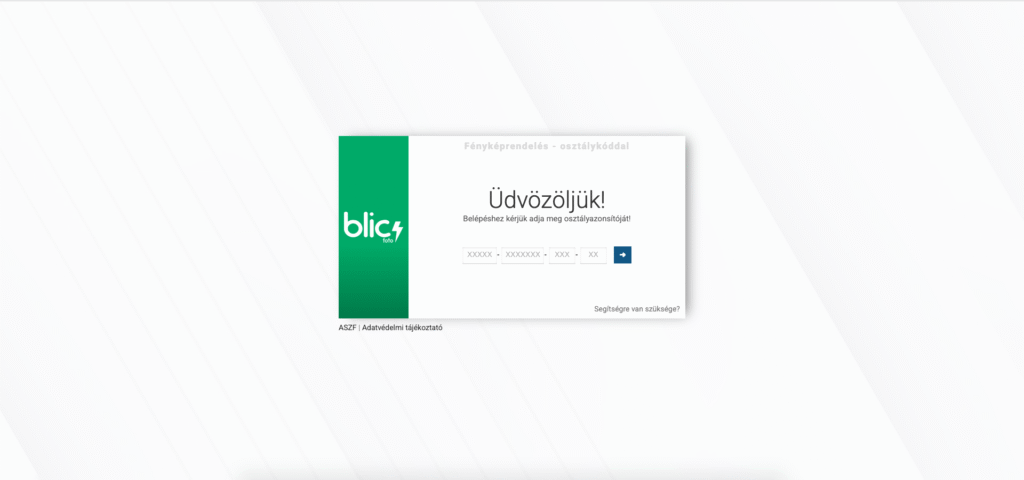
A képek megtekintéséhez a kezdőoldalon szükséges bejelentkezni. A belépési adatokat az iskolán keresztül juttatjuk el az érintett tanulókhoz.
Amennyiben nem kapott belépési adatokat, keresse ügyfélszolgálatunkat!
2. Galéria oldal
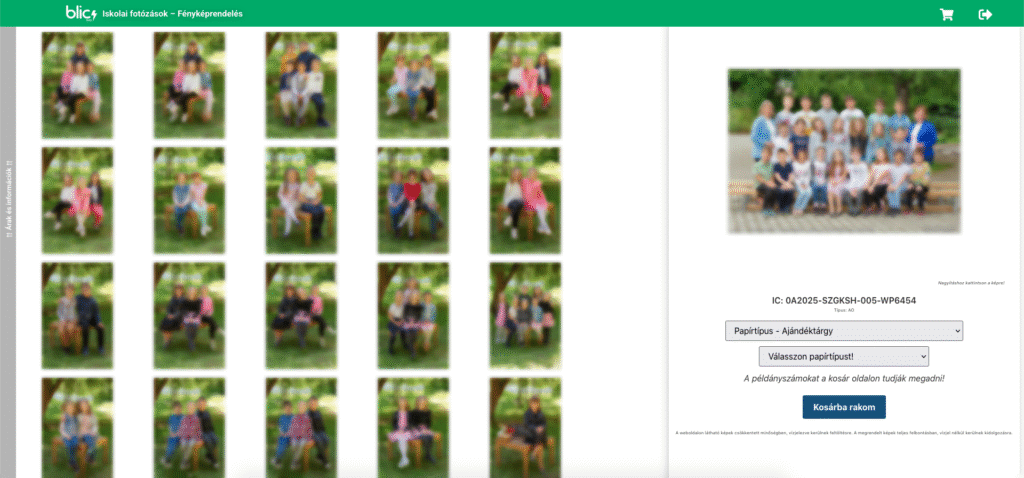
Sikeres bejelentkezést követően automatikusan a galéria oldalra navigálja a rendszer, ahol megtekintheti az elkészült képeket, valamint össze tudja válogatni a megrendelni kívánt felvételeket.
A válogatás során a képernyő bal oldalán látja a teljes galériát, a jobb oldalon az aktuálisan kiválasztott képet. A kiválasztott kép esetében, lehetősége van kiválasztani, milyen terméket szeretne kosárba helyezni, majd a Kosárba rakom gombra kattintva tudja hozzáadni a megrendelendő tételek közé.
Kosárba rakáskor, alapértelmezetten a termékből 1 db kerül a kosárba, mely darabszámot a kosár oldalon tud igénye szerint módosítani vagy a terméket törölni a kosárból.
3. Kosár
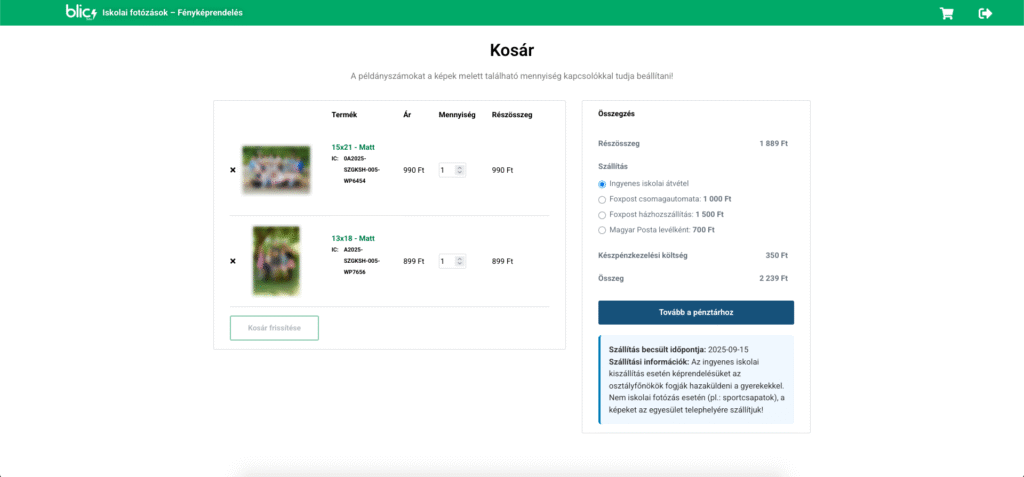
Ezen az oldalon tudja rendelését áttekinteni, a megrendelni kívánt példányszámokat tetszés szerint rögzíteni. A rendszer visszajelzni a rendelés végösszegét.
A szállítás résznél tudja kiválasztani, hogy rendelését mely szállítási móddal szeretné kézhez venni. Az adott szállítással kapcsolatos információkat a kék tájékoztató boxban tudja megtekinteni.
FONTOS! A kosár összeállításával rendelése még nem került rögzítésre! Rendelése lezárásához és a beküldéséhez, a pénztár oldalon találhat űrlap kitöltése szükséges!
4. Pénztár
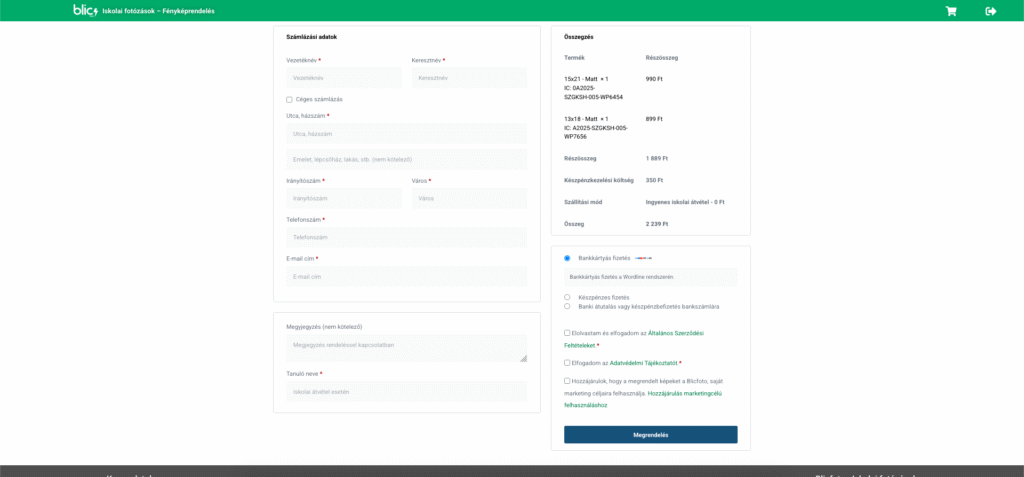
A pénztár oldal látja rendelése összegzését, valamint bekéri a rendszer a rendeléshez szükséges adatokat. Az adatok megadása után van lehetőség fizetési módot választani. A rendelés elküldése előtt az ÁSZF, a pipa segítségével elfogadásra kell, hogy kerüljön. A rendelés rögzítéséhez a „Megrendelem“ gombra kell kattintani.
5.Bankkártyás fizetés a Woridline rendszerén keresztül
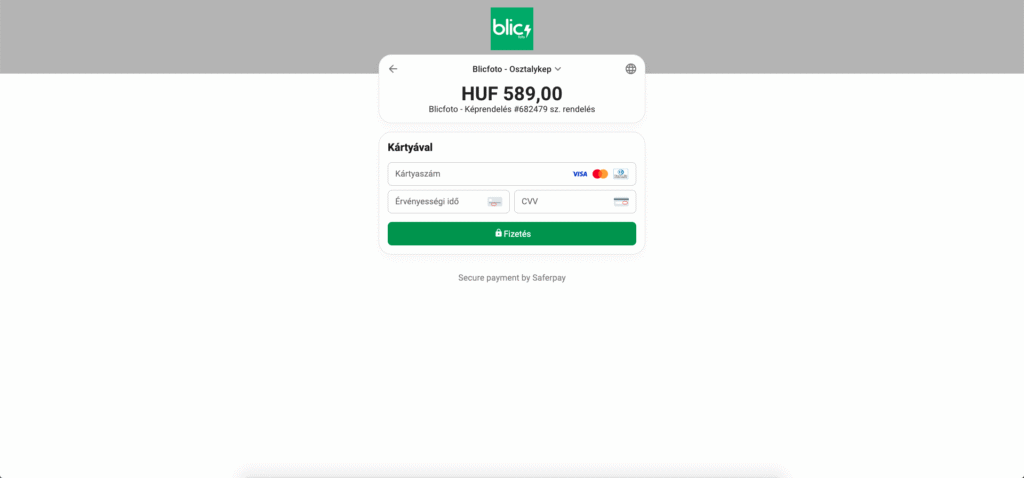
Amennyiben bankkártyás fizetést választott, a rendszer automatikusan átirányítja a Wordline – Saferpay bankkártyaterminál oldalára, ahol bankkártyaadatai megadásával tudja a rendelés vételárát fizetni.
Miután megadta a bankkártya adatait, a lent található fizetés gombra kattintva tudja a fizetést elindítani, valamint rendelését rögzíteni.